










Usuń pojemność dla dokładnych przedziałów pobytu bez zmieniania rzeczywistych rezerwacji ani stałego statusu jednostki.
Zanim zaczniesz
- Określ objęte działaniem noce i jednostki.
- Wybierz, czy przyczyną jest blokada, wyłączenie z użytkowania czy konserwacja.
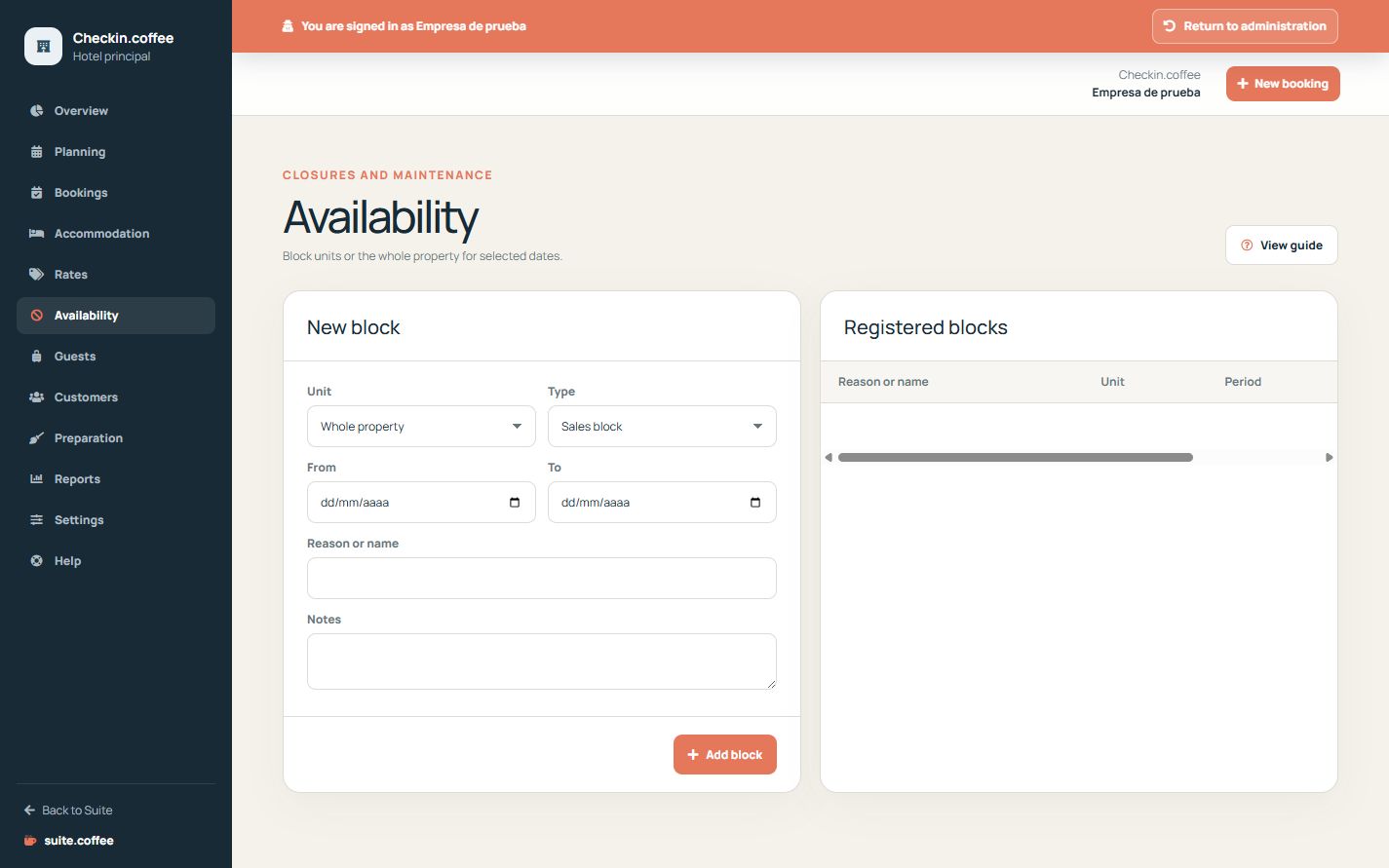
Utwórz właściwą blokadę
Wybierz blokadę, wyłączenie z użytkowania lub konserwację, przedział dat i opcjonalnie konkretną jednostkę. Blokada całego obiektu obejmuje każdą zgodną jednostkę.
Myśl w kategoriach nocy
Dostępność wykorzystuje przedziały pobytu: przyjazd zajmuje noce do dnia wyjazdu, ale bez nocy w dniu wyjazdu. Istniejące rezerwacje i blokady są sprawdzane pod kątem nakładania się w całym przedziale.
Usuwaj tylko nieaktualne blokady
Usunięcie blokady przywraca obliczenia na podstawie pozostałego magazynu; nie gwarantuje dostępności, jeśli nadal obowiązuje inna rezerwacja, blokada, status lub zawieszenie planu.
Krok po kroku
- Otwórz Dostępność.
- Wybierz konkretną jednostkę lub pozostaw zaznaczone wszystkie jednostki.
- Wybierz typ blokady oraz dokładne daty rozpoczęcia i zakończenia.
- Dodaj nazwę operacyjną i przydatne notatki.
- Zapisz i ponownie sprawdź publiczną dostępność dla danego pobytu.
Końcowa kontrola
- Przedział obejmuje zamierzone noce.
- Zakres dotyczy właściwej jednostki lub obiektu.
- Usunięcie blokady nie ukryje innej przyczyny braku dostępności.
Wskazówka: Dostępność działa w ujęciu noclegowym: wyjazd kończy zajęty przedział i nie jest nocą zajętą.